Phần cứng laptop và máy bàn: Hướng dẫn chọn linh kiện tối ưu cho hiệu suất cao
Trong thế giới công nghệ ngày nay, máy tính đã trở thành công cụ không thể thiếu trong cuộc sống và công việc hàng ngày. Từ những chiếc laptop gọn nhẹ phù hợp cho người dùng di động đến các máy bàn mạnh mẽ dành cho thiết kế đồ họa, lập trình hay game thủ chuyên nghiệp, tất cả đều dựa trên sự vận hành của các linh kiện phần cứng và phần mềm. Việc bảo trì và nâng cấp phần cứng đúng cách sẽ giúp thiết bị của bạn hoạt động ổn định, kéo dài tuổi thọ và tối ưu hiệu suất làm việc. Trong bài viết này, chúng tôi sẽ hướng dẫn chi tiết về cách bảo trì, nâng cấp các linh kiện máy tính, đồng thời chia sẻ những kiến thức cần thiết để người dùng có thể tự thực hiện hoặc nhờ dịch vụ chuyên nghiệp từ Công ty máy tính Hồng Anh – Hồng Anh Technology.
Chúng ta sẽ đi sâu vào các thành phần như bộ xử lý, RAM, ổ cứng, card đồ họa, màn hình, bàn phím, chuột, cùng các yếu tố liên quan đến hệ điều hành, thiết bị ngoại vi, mạng internet và lưu trữ đám mây. Đồng thời, bài viết còn cung cấp các chiến lược nâng cấp phù hợp với từng nhu cầu sử dụng, giúp tối ưu hóa trải nghiệm người dùng một cách hiệu quả nhất.
Các phương pháp kiểm tra và bảo trì phần cứng cơ bản

Việc duy trì tình trạng tốt của phần cứng là nền tảng để máy tính hoạt động ổn định và lâu bền. Bảo trì định kỳ không chỉ giúp phát hiện sớm các lỗi hỏng hóc mà còn kéo dài tuổi thọ của các linh kiện. Một số phương pháp đơn giản nhưng mang lại hiệu quả cao gồm kiểm tra quạt tản nhiệt, vệ sinh bụi bẩn, kiểm tra kết nối và cập nhật driver mới nhất. Điều quan trọng là người dùng cần hiểu rõ cấu trúc của máy tính, từ đó có thể xác định chính xác các bước cần thiết để giữ cho thiết bị luôn trong tình trạng tốt nhất.
Ngoài ra, chúng ta cũng cần chú ý đến các yếu tố môi trường như độ ẩm, nhiệt độ phòng để tránh gây hư hỏng cho phần cứng. Việc sử dụng các thiết bị bảo vệ như ổn áp, chống sét hay UPS cũng rất cần thiết để đảm bảo sự an toàn cho máy tính trong các tình huống bất ngờ.
Kiểm tra định kỳ các quạt tản nhiệt và bụi bẩn
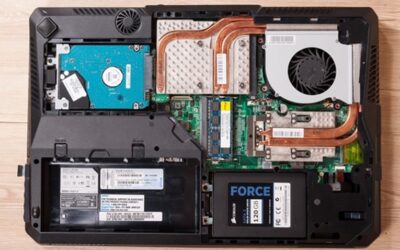
Quạt tản nhiệt đóng vai trò cực kỳ quan trọng giúp bộ xử lý, RAM và các linh kiện khác duy trì nhiệt độ ổn định khi hoạt động. Nếu quạt bị bụi bẩn tích tụ quá nhiều, khả năng làm mát sẽ giảm sút, dẫn đến tình trạng quá nhiệt và giảm hiệu suất của máy tính. Người dùng nên mở case định kỳ (ít nhất mỗi 3-6 tháng) để vệ sinh quạt và các bộ phận tản nhiệt bằng khí nén hoặc cọ mềm.
Vệ sinh bụi bẩn không chỉ giúp làm sạch quạt mà còn loại bỏ bụi tích tụ trên các khe tản nhiệt của cpu, vga hay ổ cứng. Khi bụi quá nhiều, các linh kiện dễ bị quá nhiệt, gây ra lỗi hệ thống hoặc hư hỏng vĩnh viễn. Bên cạnh đó, việc vệ sinh còn giúp phát hiện sớm các vấn đề như quạt kêu to, hỏng hóc hoặc các linh kiện bị rỉ sét, từ đó có biện pháp xử lý kịp thời.
Kiểm tra kết nối phần cứng và cập nhật driver
Khi gặp các vấn đề về hệ điều hành, chẳng hạn như laptop hoặc máy bàn không nhận dạng đúng thiết bị ngoại vi, nguyên nhân thường xuất phát từ lỗi driver hoặc kết nối phần cứng không ổn định. Người dùng nên kiểm tra các kết nối dây cáp của bàn phím, chuột, màn hình và các thiết bị ngoại vi khác để đảm bảo không có sự cố về vật lý.
Cập nhật driver mới nhất từ trang chủ của nhà sản xuất hoặc qua phần mềm quản lý driver sẽ giúp cải thiện khả năng tương thích và tối ưu hiệu suất của card đồ họa, bộ xử lý hay ổ cứng. Những phần mềm như Driver Booster hay trực tiếp từ các trang web chính thức của Hồng Anh Technology sẽ là những lựa chọn hữu ích để duy trì các driver luôn mới, phù hợp với phần cứng mới nhất.
Nâng cấp phần cứng phù hợp với từng mục đích sử dụng
Việc nâng cấp phần cứng không chỉ giúp tăng hiệu năng của laptop hoặc máy bàn mà còn phù hợp với từng mục đích sử dụng như chơi game, thiết kế đồ họa, lập trình hoặc sử dụng văn phòng. Để đạt được hiệu quả tối đa, người dùng cần hiểu rõ các linh kiện nào cần được nâng cấp, cách lựa chọn linh kiện phù hợp cũng như các lưu ý kỹ thuật để tránh gây hỏng hóc trong quá trình thay thế.
Chúng tôi sẽ phân tích các linh kiện quan trọng như bộ xử lý, RAM, ổ cứng, card đồ họa và các yếu tố phụ kiện khác, đồng thời hướng dẫn cách phối hợp các linh kiện mới để tối ưu hiệu suất. Ngoài ra, các yếu tố như màn hình, bàn phím, chuột và thiết bị ngoại vi cũng cần được xem xét tùy theo yêu cầu sử dụng cụ thể của từng cá nhân hoặc doanh nghiệp.
Lựa chọn nâng cấp bộ xử lý và RAM
Bộ xử lý (CPU) và RAM là hai thành phần quyết định đến tốc độ xử lý của máy tính. Đối với laptop hoặc máy bàn phục vụ công việc văn phòng, nâng cấp RAM từ 4GB lên 8GB hoặc 16GB sẽ giúp chạy đa nhiệm mượt mà hơn. Trong khi đó, đối với các tác vụ đòi hỏi sức mạnh xử lý cao như đồ họa hoặc render video, nâng cấp bộ xử lý là điều cần thiết.
Lựa chọn bộ xử lý phù hợp cần dựa trên socket của bo mạch chủ, khả năng tương thích và ngân sách của người dùng. Đặc biệt, Hồng Anh Technology cung cấp các dòng CPU mới nhất từ Intel và AMD, giúp người dùng dễ dàng chọn lựa phù hợp. RAM cũng cần chọn loại DDR4 hoặc DDR5, tương thích với bo mạch chủ và có tốc độ phù hợp để tối đa hóa hiệu quả của hệ thống.
Nâng cấp ổ cứng, card đồ họa và các linh kiện hỗ trợ khác
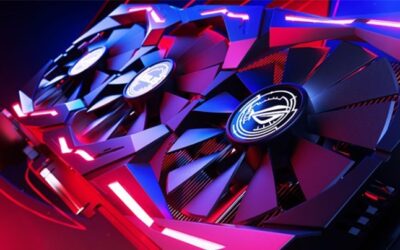
Thay ổ cứng truyền thống bằng SSD giúp giảm thời gian khởi động và truy xuất dữ liệu đáng kể, đặc biệt hữu ích cho laptop và máy bàn công việc. Card đồ họa rời như NVIDIA hoặc AMD sẽ đem lại trải nghiệm chơi game, dựng hình 3D hoặc chỉnh sửa video chuyên nghiệp tốt hơn rất nhiều so với card onboard.
Để đảm bảo tính tương thích, người dùng cần kiểm tra các thông số kỹ thuật của mainboard và nguồn điện. Ngoài ra, các linh kiện như bàn phím, chuột hay màn hình cũng có thể nâng cấp để phù hợp hơn với nhu cầu sử dụng, mang lại cảm giác thoải mái và hiệu quả cao hơn trong công việc.
| Linh kiện | Đặc điểm chính | Nhu cầu nâng cấp phù hợp |
|---|---|---|
| Bộ xử lý | Tốc độ xử lý, đa luồng, cache | Chơi game, thiết kế, lập trình |
| RAM | Dung lượng, tốc độ | Đa nhiệm, làm việc nhiều ứng dụng |
| Ổ cứng | SSD/HDD, dung lượng, tốc độ đọc/ghi | Tăng tốc hệ thống, lưu trữ lớn |
| Card đồ họa | VRAM, hiệu năng xử lý đồ họa | Chơi game, dựng hình 3D, chỉnh sửa video |
Cải tiến hệ điều hành và tối ưu hệ thống phần mềm
Một phần quan trọng trong bảo trì và nâng cấp máy tính chính là tối ưu hệ điều hành và phần mềm. Không ít người dùng gặp phải tình trạng máy chậm, đóng băng hoặc lỗi phần mềm dù phần cứng còn khá mới. Nguyên nhân chủ yếu nằm ở việc hệ điều hành chưa được cập nhật đúng cách hoặc phần mềm đã lạc hậu, gây xung đột hoặc tiêu tốn tài nguyên không cần thiết.
Việc cài đặt các bản cập nhật Windows, macOS hoặc các hệ điều hành Linux giúp vá các lỗ hổng bảo mật và tối ưu hiệu năng. Ngoài ra, việc dọn dẹp đĩa cứng, xóa bỏ các phần mềm không dùng đến, tối ưu khởi động và quản lý dịch vụ nền sẽ giúp hệ thống chạy mượt mà hơn. Người dùng cũng cần biết cách cài đặt phần mềm diệt virus phù hợp để chống malware, spyware ảnh hưởng đến hiệu suất và an toàn dữ liệu.
Tối ưu hệ điều hành Windows
Các laptop chạy Windows phổ biến nhất hiện nay có thể gặp phải các vấn đề về hiệu năng do quá nhiều phần mềm khởi động cùng lúc hoặc các dịch vụ nền không cần thiết. Người dùng nên truy cập Task Manager để kiểm tra các tiến trình và tắt các dịch vụ không quan trọng, giảm tải cho CPU và RAM.
Việc tối ưu Windows còn bao gồm việc tinh chỉnh registry, tắt các hiệu ứng đồ họa không cần thiết, điều chỉnh virtual memory phù hợp hoặc cài đặt các phần mềm tối ưu hệ thống như CCleaner. Các bước này giúp laptop hoặc máy bàn trở nên nhanh nhẹn hơn, phù hợp với công việc và giải trí hàng ngày.
Quản lý phần mềm và cập nhật driver
Việc duy trì phần mềm luôn mới không chỉ giúp bảo mật mà còn tối ưu hiệu suất tốt hơn. Người dùng nên thiết lập chế độ tự động cập nhật các phần mềm quan trọng như trình duyệt web, Microsoft Office, antivirus và các ứng dụng chuyên dụng khác.
Driver cũng cần được cập nhật thường xuyên để đảm bảo card đồ họa, bộ xử lý, ổ cứng hoặc thiết bị ngoại vi hoạt động đúng chuẩn. Các công cụ như Device Manager hoặc phần mềm của nhà sản xuất sẽ giúp kiểm tra các driver còn phù hợp hoặc cần cập nhật mới nhất từ Hồng Anh Technology.
Tổng kết
Việc bảo trì và nâng cấp phần cứng cùng với tối ưu hệ điều hành là chìa khóa để giữ cho máy tính của bạn luôn hoạt động hiệu quả, bền bỉ và phù hợp với nhu cầu sử dụng ngày càng cao. Thường xuyên kiểm tra, vệ sinh, cập nhật phần mềm và linh kiện đúng lúc không chỉ giúp tiết kiệm chi phí mà còn nâng cao trải nghiệm sử dụng. Với sự hỗ trợ từ Công ty máy tính Hồng Anh – Hồng Anh Technology, mọi người có thể yên tâm về chất lượng dịch vụ và các linh kiện chính hãng, đảm bảo cho laptop, máy bàn và các thiết bị ngoại vi luôn trong tình trạng tốt nhất.
Hãy bắt đầu từ việc hiểu rõ cấu trúc phần cứng của mình, biết cách tự kiểm tra và nâng cấp phù hợp để phù hợp với từng mục đích sử dụng, từ công việc văn phòng đến sáng tạo nội dung chuyên nghiệp. Chăm sóc máy tính đúng cách chính là cách tốt nhất để tận dụng tối đa giá trị của công nghệ và đảm bảo cho cuộc sống số của bạn luôn suôn sẻ.
Hồng Anh Technology
Giải pháp công nghệ toàn diện
– Địa chỉ: 58/9 Đông Hưng Thuận 12, Phường Đông Hưng Thuận, Q12, TP.HCM
– Hotline: 0916 717 089
– Email: info@trungtamcongnghe.vn
– Thời gian: T2-T7: 8:00 – 21:00